Depois de fazer login, você pode usar o link de administrador para ativar a edição.
Enquanto estiver editando a primeira página no Snap, você encontrará links rápidos para a página de configurações do Snap, onde você pode fazer coisas como alterar o título do site, a descrição, a imagem da capa, adicionar um logotipo e a cor da sua marca.
Alterar o rodapé do seu site
O rodapé do site é um ótimo local para adicionar links a outros sites que você fornece aos usuários, sem atrapalhar o seu conteúdo. Detalhes de contato, ajuda, suporte e orientação no aprendizado ou no ensino são tudo o que os usuários normalmente esperam no rodapé do site.
Novamente, quando você estiver editando a primeira página, verá um link rápido para editar o rodapé, que o levará diretamente à página de configurações do Snap.
Explore a navegação
Depois de se inscrever em alguns cursos, você os encontrará em um clique em qualquer página, usando o botão Menu.
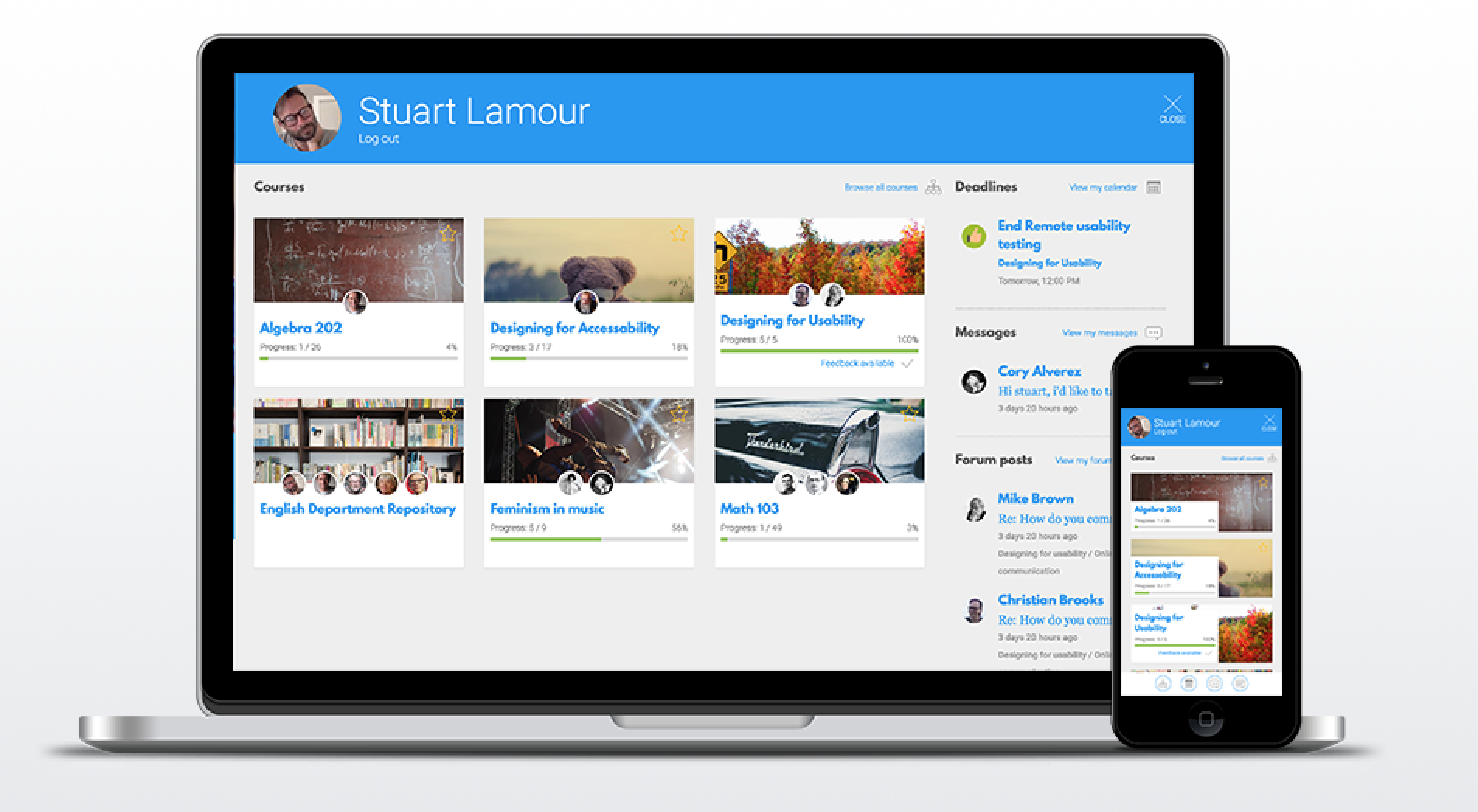
Além da navegação, o Menu Pessoal fornece prazos futuros, feedback - ou envios que precisam de feedback, se você é professor e qualquer mensagem - como um painel pessoal para aprender.
Em cada curso, você verá um sumário - listando cada seção ou tópico. Clicar nas teses leva você para a seção relevante. Se você estiver procurando por um arquivo ou atividade específica, poderá usar a pesquisa que o levará ao recurso.
Tente fazer um curso você mesmo - adicionando uma introdução e um resumo, adicionando uma seção adicional e, se você estiver se sentindo aventureiro, até mesmo um recurso de página do Moodle com uma imagem e descrição (como a que você está lendo agora!), Apenas para ter uma idéia para o fluxo de trabalho no Snap.
Divirta-se, brinque e experimente!
Experimente o Snap no seu celular, tablet ou desktop e veja como o design responsivo cria uma experiência de aprendizado entre dispositivos que seus alunos podem aprender de onde quiserem.
Background Colour
Font Face
Font Kerning
Font Size
Image Visibility
Letter Spacing
Line Height
Link Highlight
Text Colour